
OptiFine 1.21.11 – Installer OptiFine et télécharger OptiFine pour Minecraft 1.21.11
Avec chaque nouvelle version de Minecraft, la question revient systématiquement : comment améliorer les performances du jeu et personnaliser l’affichage graphique ? Pour la version Minecraft 1.21.11, la réponse reste la même qu’au fil des années : OptiFine.
OptiFine est l’un des mods les plus utilisés de l’écosystème Minecraft. Il permet à la fois d’augmenter les performances, de débloquer des options graphiques avancées et d’améliorer le confort de jeu, aussi bien sur des configurations modestes que sur des machines plus puissantes.
Dans cet article, nous allons voir ce qu’est OptiFine, ce qu’il apporte sur Minecraft 1.21.11, et surtout comment installer OptiFine étape par étape.
Qu’est-ce qu’OptiFine ?
OptiFine est un mod d’optimisation graphique pour Minecraft Java Edition. Il agit directement sur le moteur de rendu du jeu afin de proposer :
- Une meilleure stabilité du framerate
- Une réduction des lags graphiques
- Des options vidéo beaucoup plus poussées
- La prise en charge des shaders
- Le zoom intégré
- La gestion avancée des textures et animations
Contrairement à de nombreux mods, OptiFine est entièrement côté client. Cela signifie qu’il n’a aucun impact direct sur les serveurs et qu’il peut être utilisé même sur des serveurs vanilla, tant que ceux-ci autorisent les clients modifiés (ce qui est le cas dans la grande majorité des situations).
Pourquoi installer OptiFine sur Minecraft 1.21.11 ?
La version 1.21.11 de Minecraft introduit plusieurs changements techniques et visuels. Comme souvent, ces évolutions peuvent entraîner :
- Une baisse de performances sur certaines configurations
- Des chutes de FPS dans les zones chargées
- Une consommation accrue de ressources graphiques
OptiFine permet de reprendre le contrôle sur ces aspects grâce à des réglages très fins. Sur Minecraft 1.21.11, OptiFine est particulièrement utile pour :
- Stabiliser le nombre d’images par seconde
- Réduire les micro-lags lors du chargement des chunks
- Ajuster précisément la distance d’affichage
- Désactiver des effets visuels inutiles
- Améliorer la lisibilité générale de l’image
Que vous jouiez en survie, en créatif, en solo ou en multijoueur, OptiFine reste un outil presque indispensable.
Les principales fonctionnalités d’OptiFine
OptiFine ne se limite pas à une simple optimisation. Il ajoute de nombreuses fonctionnalités avancées.
Options graphiques avancées
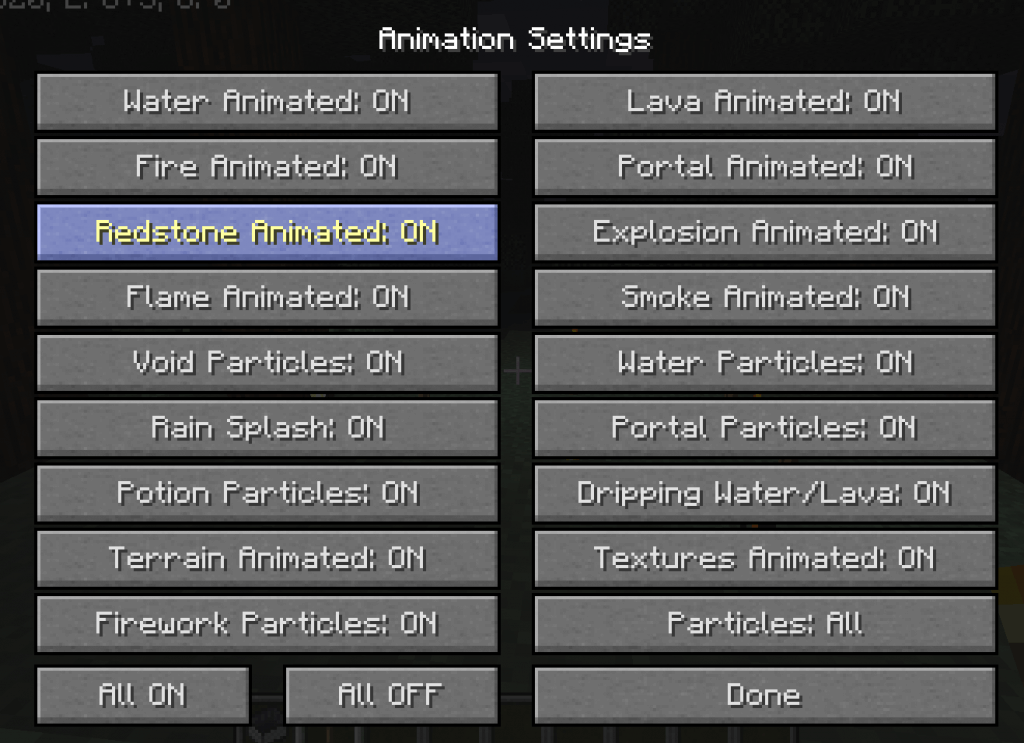
OptiFine débloque des dizaines de paramètres supplémentaires dans le menu vidéo :
- Détails des nuages
- Gestion fine des ombres
- Animations personnalisables
- Qualité des textures
- Effets de particules ajustables
Cela permet d’adapter précisément le rendu du jeu à votre configuration.
Amélioration des performances
Grâce à une meilleure gestion du rendu et du chargement :
- Les FPS sont souvent plus stables
- Les pics de lag sont réduits
- Le jeu est plus fluide dans les zones complexes
Zoom intégré
OptiFine ajoute une fonction de zoom native, très utilisée en exploration ou en PvP. Aucun mod supplémentaire n’est nécessaire.
Support des shaders
OptiFine est le socle nécessaire pour utiliser des shaders Minecraft. Il permet de transformer radicalement le rendu du jeu (lumières dynamiques, ombres, reflets, eau réaliste, etc.), à condition de disposer d’une configuration adaptée.
Télécharger OptiFine pour Minecraft 1.21.11
Pour installer OptiFine, il est essentiel de télécharger la version correspondant exactement à votre version de Minecraft.
Pour Minecraft 1.21.11, le fichier officiel est disponible ici :
👉 Télécharger OptiFine 1.21.11
https://optifine.net/adloadx?f=OptiFine_1.21.11_HD_U_J8.jar
Le fichier téléchargé est un fichier .jar, qui sert à la fois d’installateur et de profil de lancement.
Prérequis avant l’installation
Avant d’installer OptiFine, assurez-vous que :
- Minecraft Java Edition 1.21.11 a déjà été lancé au moins une fois
- Java est correctement installé sur votre machine
- Le fichier OptiFine a bien l’extension
.jar - Vous utilisez le launcher officiel de Minecraft
Ces étapes sont importantes pour éviter les erreurs lors de l’installation.
Comment installer OptiFine 1.21.11 étape par étape
Étape 1 : lancer le fichier OptiFine
Double-cliquez sur le fichier OptiFine_1.21.11_HD_U_J8.jar.
Si tout est correctement configuré, une fenêtre d’installation OptiFine s’ouvre automatiquement.
Si le fichier ne se lance pas :
- Vérifiez que Java est installé
- Faites un clic droit → Ouvrir avec → Java
Étape 2 : installer OptiFine
Dans la fenêtre OptiFine :
- Vérifiez que le dossier
.minecraftest correctement détecté - Cliquez sur le bouton Install
Une fois l’installation terminée, un message de confirmation s’affiche.
Étape 3 : sélectionner OptiFine dans le launcher
Ouvrez ensuite le Minecraft Launcher.
Dans la liste des versions :
- Sélectionnez le profil OptiFine 1.21.11
- Lancez le jeu
OptiFine est désormais installé et actif.
Vérifier que OptiFine fonctionne
Une fois en jeu, vous pouvez vérifier l’installation de plusieurs façons :
- Le menu Vidéo contient de nombreuses options supplémentaires
- La mention OptiFine apparaît dans les paramètres
- Le zoom fonctionne par défaut (touche configurable)
Si ces éléments sont présents, OptiFine est bien actif.
OptiFine et le multijoueur
OptiFine est compatible avec la majorité des serveurs Minecraft. Comme il s’agit d’un mod côté client :
- Il n’offre pas d’avantage de gameplay
- Il n’altère pas les mécaniques du jeu
- Il est généralement autorisé sur les serveurs publics
Il améliore simplement le confort visuel et les performances, ce qui est particulièrement utile sur des serveurs très fréquentés ou avec beaucoup de constructions.
Problèmes courants et solutions
OptiFine ne se lance pas
Dans la plupart des cas :
- Java n’est pas installé ou pas à jour
- Le fichier n’est pas ouvert avec Java
- Le launcher n’a jamais lancé la version vanilla 1.21.11
FPS toujours bas
OptiFine améliore les performances, mais il faut aussi ajuster les réglages :
- Réduire la distance de rendu
- Désactiver certaines animations
- Ajuster les options de qualité
Conclusion
OptiFine 1.21.11 reste aujourd’hui la solution de référence pour améliorer les performances et le rendu graphique de Minecraft Java Edition. Facile à installer, compatible avec le multijoueur et riche en options, il s’adresse aussi bien aux joueurs débutants qu’aux utilisateurs avancés.
Que votre objectif soit de gagner des FPS, d’améliorer la lisibilité du jeu ou d’utiliser des shaders, OptiFine reste un outil incontournable pour profiter pleinement de Minecraft 1.21.11.